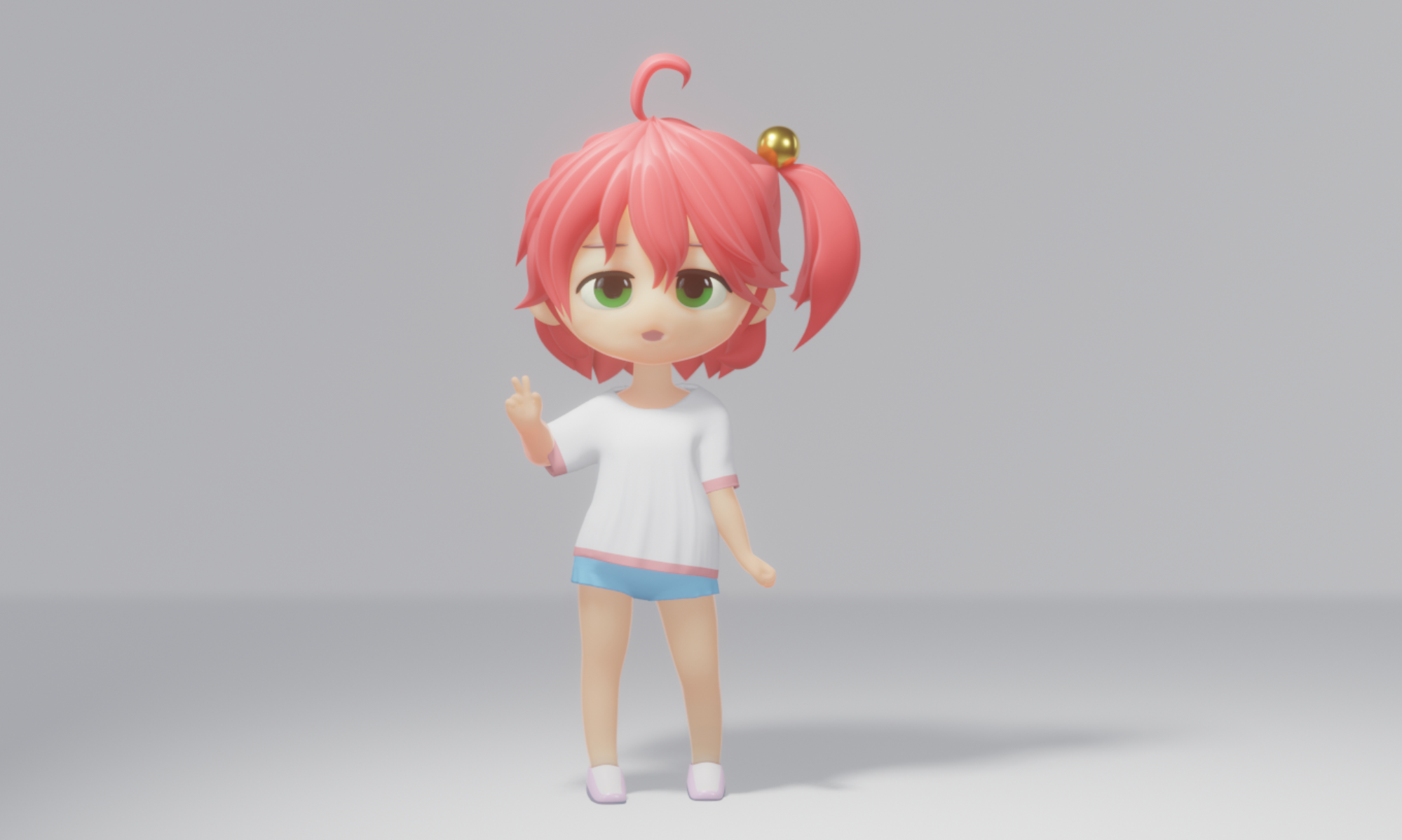
指でドット絵を描いて、パラパラ漫画のようなアニメーションも作れるアプリです。描いた絵は PNG や GIF アニメにして、メッセージや SNS など画像を送れるアプリへそのまま共有できます。
よくある質問
描いた絵を写真アプリに保存したい
編集画面の右上の共有ボタンから「画像を共有(PNG)」または「GIFアニメを共有」を選び、サイズを選んだあと「画像を保存」を押してください。初めて保存するときは写真への追加を許可してください。許可しなかった場合は「設定」アプリ →「アプリ」→「ドット描く」→「写真」で変更できます。
保存した GIF アニメが写真アプリで見つかりません
写真アプリの「コレクション」→「メディアタイプ」→「アニメーション」にまとまっています。一覧のサムネイルでは止まって見えますが、開くと動きます。GIF アニメは、フレームが 2 枚以上あるスケッチで選べます。
SNS に送ると小さく表示されます
共有するときのサイズで「SNS向け」を選ぶと、ドットをくっきり保ったまま長い辺が約 1024 ピクセルになるよう拡大して書き出します。送り先のアプリによっては、GIF アニメが動かない画像として扱われることがあります。
ほかのアプリの画像を取り込みたい
写真アプリなどで画像を選び、共有ボタンから「ドット描く」を選んでください。次に「ドット描く」を開いたときに、スケッチの一覧に追加されます。大きな画像は長い辺が 256 ドットになるよう縮小し、GIF アニメはコマごとに取り込みます。
絵を拡大したい
キャンバスを 2 本の指で広げると拡大、2 本の指で動かすと移動できます。
色を変えたい
編集画面の右の色の枠を押したまま、出てきたパレットの上で指をずらし、使いたい色で指を離してください。押したままキャンバスの上へ指をずらすと、絵の中の色を拾えます。
まちがえて描いてしまいました
道具ボタンの左にある左向きの矢印で取り消し、右向きの矢印でやり直しができます。
スケッチを消したい
スケッチの一覧で消したいスケッチを左へスワイプし、「削除」を押してください。消したスケッチは元に戻せません。
お問い合わせ
不具合やご意見は、こちらまでお気軽にどうぞ。
support@ultrawarp.jp
Support
Dot Kaku (ドット描く) is a pixel art app. Draw with your finger, make flip-book style animations, and share them as PNG or animated GIF to messaging and social apps that accept images. The interface is in Japanese.
FAQ
How do I save my art to Photos?
Tap the share button at the top right of the editor, choose PNG or animated GIF and a size, then tap “Save Image”. Allow adding to Photos the first time. You can change this later in Settings > Apps > ドット描く > Photos.
I can’t find my GIF in Photos
Look in Photos > Collections > Media Types > Animated. Thumbnails look still, but the GIF plays when you open it. Animated GIF is available for sketches with two or more frames.
My art looks tiny on social media
Choose the “SNS向け” size when sharing. It scales your art up to about 1024 pixels on the long side while keeping the pixels crisp. Some apps may show animated GIFs as still images.
Can I import images from other apps?
Yes. Share an image from Photos or another app and choose ドット描く. It appears in your sketch list the next time you open the app. Large images are scaled down to 256 pixels on the long side, and animated GIFs are imported frame by frame.
How do I undo?
Use the left arrow to undo and the right arrow to redo.
Contact
For bug reports and feedback: support@ultrawarp.jp